
Panasonic Aquarea v Home Assistantu: návod na propojení
Tepelné čerpadlo Panasonic Aquarea připojené do cloudu Panasonic můžete ovládat nejen z mobilní aplikace, ale i z Home Assistantu. Uvidíte teplotu v topných zónách i v zásobníku vody, spotřebu energie v grafech a čerpadlo můžete zapojit do vlastních automatizací.
Co budete potřebovat
- Tepelné čerpadlo Panasonic Aquarea připojené do cloudu Panasonic (oficiální síťový adaptér, ovládání z mobilní aplikace Panasonic Comfort Cloud).
- Home Assistant ve verzi 2025.8 nebo novější.
- Účet na GitHubu (zdarma), přes který se aktivuje HACS.
- Druhou e-mailovou adresu pro záložní účet Panasonic.
- Ideálně druhý telefon nebo tablet, abyste se nemuseli odhlašovat z aplikace Panasonic ve svém telefonu (ale můžete).
Krok 1: Zjistěte, jak Váš Home Assistant běží
Postup instalace se liší podle toho, jak máte Home Assistant nainstalovaný. Tento návod je psaný pro Home Assistant v Dockeru (instalace typu Container), například na Raspberry Pi s běžným systémem Raspberry Pi OS.
Ověříte to v terminálu příkazem:
sudo docker ps -aPokud ve výpisu vidíte kontejner s obrazem ghcr.io/home-assistant/home-assistant:stable, máte instalaci v Dockeru. Poznamenejte si název kontejneru (sloupec NAMES), obvykle homeassistant.
Pokud jste na kartu nebo disk nahráli celý systém Home Assistant OS, Docker přímo neovládáte. HACS pak nainstalujete přes doplněk Get HACS podle oficiálního návodu HACS. Aktivace HACS a kroky 3 až 5 pak platí stejně.
Krok 2: Nainstalujte HACS
HACS (Home Assistant Community Store) je komunitní obchod s integracemi, které nejsou přímo součástí Home Assistantu. Integrace pro čerpadla Aquarea je jednou z nich.
V Dockeru spustíte instalační skript HACS přímo na Raspberry Pi, ve složce, kterou má Home Assistant připojenou jako svou konfiguraci (je v ní soubor configuration.yaml).
- Přejděte do konfigurační složky (cestu nahraďte svou):
cd /home/petr/homeassistant- Stáhněte a spusťte instalační skript HACS:
wget -qO - https://get.hacs.xyz | sudo bash -Skript nainstaluje HACS do konfigurační složky, ve které ho spustíte. Příkaz sudo je potřeba, protože soubory konfigurace vytvořené Dockerem obvykle patří uživateli root.
- Restartujte Home Assistant, aby HACS načetl (místo
homeassistantpoužijte název svého kontejneru):
sudo docker restart homeassistantSkript stahujte vždy jen z adresy get.hacs.xyz. Spouští se s administrátorskými právy, takže na zdroji záleží. Oficiální návod HACS uvádí i druhou možnost: spustit stejný skript uvnitř kontejneru po příkazu sudo docker exec -it homeassistant bash.
Aktivace HACS ve webovém rozhraní:
- Otevřete Home Assistant v prohlížeči (adresa Vašeho Raspberry Pi a port 8123).
- Přejděte do Nastavení > Zařízení a služby a klikněte na Přidat integraci.
- Vyhledejte HACS a potvrďte upozornění.
- Zobrazí se aktivační kód a odkaz na GitHub. Odkaz otevřete, přihlaste se, zadejte kód a propojení povolte.
Po dokončení se v levém menu objeví položka HACS.
Krok 3: Stáhněte integraci Aquarea Smart Cloud
Původní integraci vývojáře cjaliaga její autor v březnu 2026 ukončil a archivoval. Vývoj pokračuje ve forku (samostatně vyvíjené kopii) od vývojáře wpatrik14 a ten najdete přímo v HACS.
- V levém menu otevřete HACS.
- Do vyhledávání napište Aquarea.
- Otevřete položku Aquarea Smart Cloud a vpravo dole klikněte na Stáhnout.
- Restartujte Home Assistant, aby integraci načetl:
sudo docker restart homeassistantKrok 4: Založte druhý účet a nasdílejte čerpadlo
Cloud Panasonicu někdy dovolí k jednomu účtu jen jedno aktivní přihlášení. Pokud do Home Assistantu zadáte své hlavní přihlašovací údaje, mobilní aplikace Vás může odhlašovat. Jistější je proto druhý účet, se kterým čerpadlo nasdílíte.
Založení druhého účtu:
Účet Panasonic dnes založíte jen v mobilní aplikaci Panasonic Comfort Cloud, na webu registrace nejde. Abyste se nemuseli odhlašovat na svém telefonu, použijte druhý telefon nebo tablet.
- Na druhém zařízení nainstalujte aplikaci Panasonic Comfort Cloud a zvolte Vytvořit účet.
- Zaregistrujte se pod druhou e-mailovou adresou.
- Účet potvrďte kódem, který Vám přijde e-mailem.
Nasdílení čerpadla:
- Na svém hlavním telefonu otevřete aplikaci, ve které máte čerpadlo spárované.
- V menu otevřete Sdílení zařízení.
- Zadejte e-mail nového účtu a přidělte mu práva k ovládání.
- Na druhém zařízení pozvánku ke sdílení přijměte. Tím zároveň ověříte, že nový účet čerpadlo vidí.
Krok 5: Přidejte integraci do Home Assistantu
- V Home Assistantu přejděte do Nastavení > Zařízení a služby a klikněte na Přidat integraci.
- Vyhledejte Aquarea Smart Cloud.
- Zadejte e-mail a heslo druhého účtu, ne svého hlavního.
- Integrace se spojí s cloudem a najde Vaše čerpadlo. Průvodce dokončete.
Co můžete sledovat a ovládat
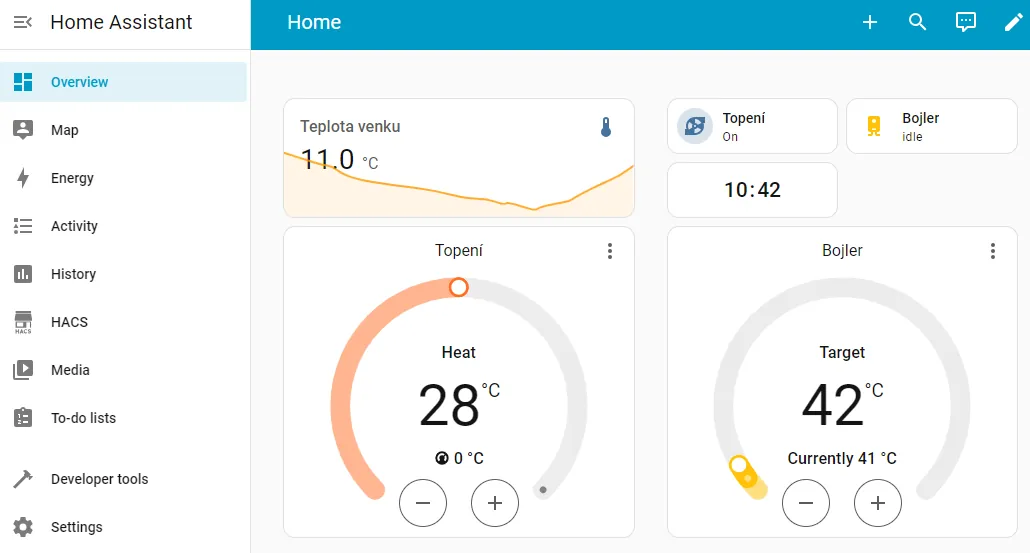
Integrace vytvoří pro čerpadlo tyto entity (podle dokumentace integrace, dostupnost závisí na modelu):
| Co | Typ entity | K čemu slouží |
|---|---|---|
| Topné zóny | termostat (climate), jeden na zónu | Režim, teplota vody a cílová teplota v zóně |
| Zásobník teplé vody | ohřívač vody (water heater) | Teplota vody v bojleru a cílová teplota |
| Venkovní teplota | senzor | Teplota naměřená venkovní jednotkou |
| Spotřeba energie | senzory | Celková i hodinová spotřeba v kWh, použitelná v panelu Energie |
| Tichý a výkonný režim | výběr (select) | Přepnutí tichého nebo výkonného (powerful) režimu |
| Odmrazení | tlačítko | Ruční požadavek na odmrazení venkovní jednotky |
| Vynucený ohřev | přepínače | Okamžitý ohřev teplé vody (Force DHW) nebo zapnutí záložního topného tělesa (Force heater) |
| Dovolená | časovač | Režim nepřítomnosti |
| Diagnostika | senzor | Hlášení poruch, například nedostatečného průtoku vody |
Ovládání na nástěnce a chyba „No config found“
Pokud v detailu integrace kliknete na přidání na nástěnku, můžete narazit na chybu „No config found“. Znamená to, že Vaše hlavní nástěnka (Přehled) se skládá automaticky a ruční karty do ní zatím přidat nejde.
- V levém menu klikněte na Přehled.
- Vpravo nahoře klikněte na tři tečky a zvolte úpravu nástěnky.
- Potvrďte převzetí kontroly. Nástěnka se tím přepne do ručního režimu.
- Klikněte na Přidat kartu a vyberte kartu Termostat nebo Dlaždice.
- Jako entitu zvolte topnou zónu nebo zásobník vody a kartu uložte.
Nápady na automatizace
Jakmile máte čerpadlo v Home Assistantu, můžete ho zapojit do automatizací, které se spouštějí samy podle času, teploty nebo toho, kdo je doma. Vytvoříte je v Nastavení > Automatizace a scény. Pár nápadů pro začátek:
- Nikdo doma: když všichni na několik hodin odejdou, automatizace sníží teplotu v zóně o 1 až 2 °C, na delší cestu zapne režim dovolené. Kdo je doma, pozná Home Assistant například podle své aplikace ve Vašem telefonu.
- Tichý režim v noci: od 22 do 6 hodin přepne venkovní jednotku do tichého režimu, aby nerušila Vás ani sousedy.
- Levná elektřina: při nízkém tarifu nebo přebytku z fotovoltaiky spustí vynucený ohřev teplé vody. Zásobník tak nahřejete levnější energií.
- Teplé počasí: když venku několik hodin drží teplota nad 16 °C, vypne topení a nechá jen ohřev vody (pokud to už nemáte nastavené přímo v čerpadle).
- Upozornění do telefonu: pošle zprávu, když diagnostika hlásí poruchu, nebo když je ráno voda v zásobníku chladnější než 40 °C.
Velké útlumy se u tepelného čerpadla nevyplácejí. Při návratu na běžnou teplotu topí teplejší vodou, a tedy méně úsporně, proto volte spíše menší změny. Teplotu zóny integrace dovolí měnit jen tam, kde to zóna podporuje. A protože vše jde přes cloud Panasonicu, změny se projeví se zpožděním, takže základní nastavení čerpadla by mělo dávat smysl i bez Home Assistantu.
Časté problémy
Mobilní aplikace mě pořád odhlašuje
V Home Assistantu nejspíš používáte stejný účet jako v telefonu. Panasonic někdy (ne vždy) dovoluje jen jedno přihlášení na účet. Založte druhý účet a čerpadlo s ním nasdílejte (krok 4). Účty pro získání Panasonic ID jsou zdarma.
HACS integraci Aquarea nenajde
Zkontrolujte, že máte Home Assistant 2025.8 nebo novější a že jste po instalaci HACS Home Assistant restartovali.
Po aktualizaci integrace mám každou entitu dvakrát
Starší verze integrace (0.1.x) používaly jiné identifikátory entit. Integraci odeberte a přidejte znovu, duplicity zmizí.
Integrace se přestala přihlašovat
Panasonic občas mění přihlašování do svého cloudu. V HACS zkontrolujte, jestli není k dispozici novější verze integrace, a aktualizujte ji.
Ověřeno na: Raspberry Pi 5, Home Assistant 2026.10.1 v Dockeru, integrace Aquarea Smart Cloud 1.5.4, říjen 2026.