
Jak blokovat reklamy v mobilu: Android i iPhone (2026)
Reklamou weby a aplikace financují svůj provoz a bez ní by spousta obsahu nebyla zdarma. Bohužel objem a otravnost dnešních reklam překračuje meze únosnosti – vyskakovací reklamy přes celý displej, falešná „systémová“ oznámení, automaticky se přehrávající videa a bannery, které brání v čtení stránky.
Reklamy v mobilu mají různé podoby. Vyskakovací okna a bannery na webech zastaví jiný nástroj než reklamy uvnitř aplikací nebo videoreklamy na YouTube. Tenhle návod je proto rozdělený podle metod – od těch nejjednodušších, jak vypnout reklamy zrychle a zdarma, až po pokročilejší řešení pro celou domácnost.
1. Privátní DNS (Android) – nejjednodušší a zdarma
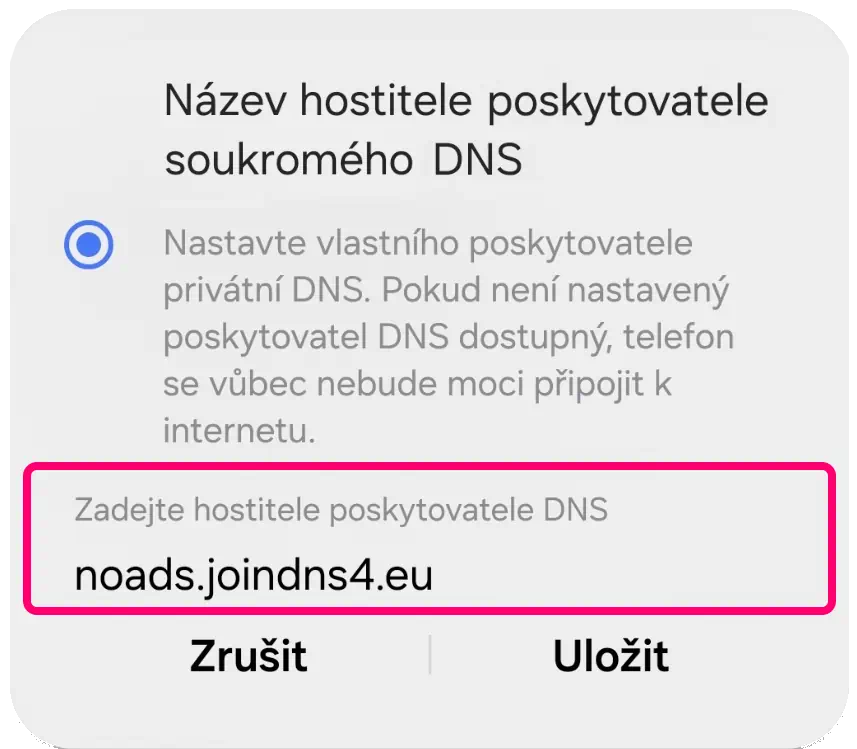 Tohle je první věc, kterou si zkuste. Funguje pro celý telefon, nevyžaduje žádnou aplikaci, neubírá výkon ani baterii a běží i na mobilních datech, nejen na Wi-Fi.
Princip: DNS je takový adresář internetu – když otevřete web, telefon se nejdřív DNS serveru zeptá, kde daná stránka leží. A když některý vhodný DNS server schválně nenačítá adresy reklamních a sledovacích serverů, takže se reklama nenačte ani nezobrazí.
Postup (Android 9 a novější):
1. Otevřete Nastavení.
2. Najděte položku Privátní DNS (bývá v sekci Síť a internet → Další nastavení připojení, podle výrobce se může lišit – zkuste do vyhledávání v Nastavení napsat „DNS“).
3. Zvolte Název hostitele poskytovatele privátního DNS (případně „Vlastní“ / „Ručně“).
4. Zadejte adresu jednoho z poskytovatelů (viz níže).
5. Uložte. Pro jistotu na mobilu ještě vypněte a zapněte Wi-Fi, aby se projevilo nové nastavení.
Které DNS použít:
- noads.joindns4.eu – služba DNS4EU financovaná Evropskou unií, na jejímž vývoji se podílejí i české organizace. Je zdarma a blokuje reklamy a sledování. Je to rozumná výchozí volba pro českého uživatele.
- dns.adguard.com – AdGuard DNS je dlouho fungující služba také zdarma.
- NextDNS – pokud chcete vidět statistiky a sami si určovat, co se blokuje. Vyžaduje registraci, po ní dostanete vlastní adresu, kterou vložíte místo těch výše.
Funkčnost ověříte po nastavení tak, že otevřete web, který je obvykle plný reklam, a porovnáte, zda zmizely nebo je jich podstatně méně. DNS4EU má testovací stránku `https://test.joindns4.eu`.
Co tato metoda neumí: Blokování přes DNS nevypne reklamy na YouTube – ty se načítají ze stejných serverů jako samotná videa, takže by se zablokoval i obsah. Ani u běžných webů není blokování úplně stoprocentní. Některým webům se navíc DNS blokování nelíbí a odmítnou zobrazit článek; v takovém případě DNS dočasně přepněte zpět na „Automaticky“.
2. Privátní DNS na iPhonu
iOS nemá tak přímočaré nastavení privátního DNS jako Android, ale dá se to řešit dvěma způsoby.
a) přes aplikaci (funguje na všech sítích):
Nainstalujte aplikaci, která do telefonu přidá speciální profil pro filtrování reklam:
- AdGuard pro iOS – má i bezplatný režim s DNS filtrováním.
- NextDNS – pokročilejší, s vlastními filtry a statistikami.
- Control D – další solidní volba zaměřená na soukromí.
Po instalaci stačí v aplikaci zapnout filtrování a povolit přidání profilu (iOS se na to zeptá v Nastavení). Reklamy se pak blokují na Wi-Fi i mobilních datech.
b) ruční DNS pro konkrétní Wi-Fi (jen pro danou síť):
1. Nastavení → Wi-Fi, klepněte na ⓘ u připojené sítě
2. Sjeďte na Konfigurovat DNS → Ručně
3. Přidejte adresu, např. DNS4EU: 86.54.11.13
4. Uložte
Nevýhoda varianty B: platí jen pro tu jednu Wi-Fi a nefunguje na mobilních datech, kde připojení řídí operátor. Pro větší pohodlí je proto lepší varianta A.
3. Brave – prohlížeč s vestavěným blokováním (Android i iPhone)
Pokud vám jde hlavně o reklamy při běžném surfování, nejrychlejší cesta je zkusit jiný internetový prohlížeč. Brave má blokování reklam a sledování zabudované přímo v sobě, žádné doplňky nepotřebujete a funguje to hned po instalaci.
1. Nainstalujte Brave z Google Play / App Store.
2. Blokování (tzv. Shields) je zapnuté už ve výchozím stavu. Úroveň si můžete upravit klepnutím na ikonu štítu vedle adresního řádku.
3. Volitelně nastavte Brave jako výchozí prohlížeč (Nastavení → Aplikace → Výchozí aplikace → Prohlížeč), aby se v něm otevíraly i odkazy z jiných aplikací.
Na Androidu navíc Brave umí ručně skrýt konkrétní rušivý prvek stránky, v nastavení štítu k tomu slouží volba Block element.
4. Firefox + uBlock Origin nebo AdGuard (Android)
Firefox je na Androidu jeden z mála prohlížečů, který stále podporuje plnohodnotné doplňky pro blokování reklam. Chrome možnosti účinných blokátorů (např. uBlock Origin) v posledních letech omezil, takže ho pro tenhle účel doporučit nelze.
1. Nainstalujte Firefox z Google Play.
2. Klepněte na menu (tři tečky) → Doplňky.
3. Nainstalujte uBlock Origin (případně AdGuard nebo ClearURLs).
4. Doplněk se aktivuje automaticky.
Někteří uživatelé kombinují více doplňků (uBlock Origin + AdGuard + ClearURLs), protože každý řeší trochu jinou věc, ale pro většinu lidí stačí samotný uBlock Origin.
Na iPhonu tahle cesta nefunguje, iOS verze Firefoxu doplňky pro blokování nepodporuje, na iPhonu se reklamy v prohlížeči řeší přes Safari (viz bod 6).
5. Samsung Internet – blokování pro majitele Samsungů
Pokud máte telefon Samsung a používáte jeho předinstalovaný internetový prohlížeč, má vestavěnou podporu pro doplňky na blokování reklam:
1. V aplikaci Samsung Internet klepněte na ikonu menu vpravo dole.
2. Otevřete Doplňky → Blokování reklamy.
3. Stáhněte a aktivujte některý z nabízených blokátorů (např. AdGuard nebo AdBlock).
6. Blokátory reklam v Safari (iPhone)
Na iPhonu je Safari jediný prohlížeč, do kterého lze přidat doplněk na blokování reklam. Zastaví reklamy dřív, než se načtou. Ostatní prohlížeče na iPhonu (Chrome, Firefox) tuhle možnost nemají.
1. Z App Store nainstalujte aplikaci s blokátorem reklam.
2. Jděte do Nastavení → Aplikace → Safari → Rozšíření (resp. Blokování obsahu) a blokátor zapněte.
Další aplikace:
– Wipr 2 – jednorázová platba kolem 5 USD. Pokrývá bannery, vyskakovací okna i sledovače v Safari. Nemá pokročilé možnosti ani vlastní pravidla, ale pro většinu lidí to nevadí.
– AdGuard pro iOS – má nejvíc možností: vlastní filtry, blokování sledování, k tomu ochrana přes DNS. Komplexnější na nastavení.
– 1Blocker – postavený pro Apple ekosystém, synchronizace mezi iPhonem, iPadem a Macem, vlastní pravidla.
– Magic Lasso – rychlý, lehký, zaměřený na soukromí, výhradně pro Safari.
Wipr 2 je dobrá volba, když chcete klid bez nastavování; AdGuard nebo 1Blocker, když chcete věci doladit.
7. Aplikace AdGuard – blokování i uvnitř aplikací
Předchozí metody řeší hlavně web. Pokud vám vadí reklamy přímo uvnitř aplikací a her, potřebujete aplikaci, která hlídá veškeré připojení telefonu. To umí samostatná aplikace AdGuard. Funguje sice přes VPN, ale jen technicky – vaše data nikam neodcházejí, všechno zůstává v telefonu.
– Android: kvůli pravidlům Google Play se plná verze neinstaluje z obchodu, ale stahuje přímo z webu adguard.com (instalace mimo obchod). Při instalaci lze zvolit úroveň filtrování až po „striktní“.
– iPhone: AdGuard je dostupný přímo v App Store.
Jde o placené řešení (předplatné), ale jde o účinný způsob, jak omezit reklamy v celém telefonu včetně aplikací. Bohužel ani AdGuard ale neumí spolehlivě odstranit reklamy z YouTube.
8. Blokování pro celou domácnost (Pi-hole, AdGuard Home, DNS na routeru)
Pokud chcete zablokovat reklamy na všech zařízeních v domácnosti najednou (telefony, počítače, chytrá TV) a nevadí vám trochu nastavování, dá se to vyřešit přímo v routeru. Nejjednodušší je změnit v jeho nastavení DNS server (pokud to router umožňuje) na jiný, který automaticky reklamy blokuje. Pak je chráněné každé zařízení v síti. Použít můžete stejnou službu jako v bodě 1, tedy DNS4EU s blokováním reklam: do nastavení routeru zadejte primární adresu `86.54.11.13` a případně také sekundární `86.54.11.213. Jedním nastavením tak pokryjete všechny telefony, počítače i chytrou TV připojené k domácí síti.
Technicky zdatnější uživatelé mohou zkusit Pi-hole nebo AdGuard Home. Jde o software běžící typicky na Raspberry Pi. Nabízí podrobné statistiky, vlastní pravidla a výjimky. Nastavení i provoz překračují rozsah tohoto článku, ale na internetu je k nalezení mnoho návodů.
Toto řešení chrání zařízení od reklam jen v domácí síti. Na mobilních datech nebo cizí Wi-Fi blokování přestane platit – pro ochranu na cestách to zkombinujte s privátním DNS přímo v telefonu (bod 1).
9. Reklamy na YouTube, Spotify a v dalších službách
Tady je potřeba si říct, že běžné blokátory ani DNS řešení reklamy z YouTube neodstraní. YouTube načítá reklamy ze stejných serverů jako videa, takže je nelze zablokovat, aniž by přestal fungovat i obsah. Totéž platí pro reklamy ve Spotify a podobných službách.
Pokud chcete sledovat Youtube bez reklam, zkuste použít internetový prohlížeč Brave. V současné době se mu daří docela blokovat reklamy z Youtube.
Spolehlivá cesta, jak se těchto reklam zbavit, je předplatné dané služby – YouTube Premium, Spotify Premium apod. Vedle odstranění reklam obvykle přidávají i další funkce (přehrávání na pozadí, stahování offline).
10. Jak zastavit vyskakovací reklamy mimo prohlížeč
Samostatnou kategorií jsou vyskakovací reklamy, které se objevují i mimo prohlížeč – přes celou obrazovku, na ploše nebo v jiných aplikacích. Tady obvykle nepomůže blokátor, protože příčina je jinde.
Nejčastějším viníkem je nějaká nedávno nainstalovaná aplikace. Pokud vám vyskakovací reklamy začaly naskakovat po celém telefonu, nejčastěji je má na svědomí nějaká nedávno instalovaná aplikace – bezplatné svítilny, čističe paměti, sbírky tapet, jednoduché hry mimo Google Play, apod.
1. Vzpomeňte si, odkdy se reklamy objevují, a projděte naposledy instalované aplikace (v Google Play → Moje aplikace seřadíte podle data).
2. Podezřelou aplikaci odinstalujte. Když nevíte která to je, odinstalujte je po jedné od nejnovější a sledujte, kdy reklamy přestanou.
3. Na Androidu zkontrolujte, která aplikace má oprávnění „Zobrazovat přes ostatní aplikace“ (Nastavení → Aplikace → Speciální přístup → Zobrazení přes ostatní aplikace). Právě to umožňuje reklamě skočit přes celou obrazovku. Podezřelé aplikaci toto oprávnění odeberte.
4. Spusťte kontrolu Google Play Protect (v Google Play → ikona profilu → Play Protect), která může odhalit známé škodlivé aplikace.
Falešná „systémová“ oznámení z webů: druhým zdrojem jsou reklamy tvářící se jako systémová hlášení. Vznikají tak, že jste někdy webu omylem povolili zasílání oznámení. Řešením je odebrání oprávnění:
– Android (Chrome): Nastavení Chromu → Oznámení / Nastavení webů → Oznámení a vypněte je u problémových webů.
– iPhone (Safari): Nastavení → Aplikace → Safari a zkontrolujte povolení oznámení; u jednotlivých webů lze povolení odebrat.
Kterou metodu zvolit
– Chci klid hned a zdarma, nic neřešit: nastavte Android → privátní DNS (`noads.joindns4.eu`); iPhone → prohlížeč Brave nebo content blocker Wipr 2 v Safari.
– Vadí mi hlavně reklamy při surfování: nainstalujte prohlížeč Brave (obě platformy), nebo Firefox + uBlock Origin (Android), blokátor v Safari (iPhone).
– Vadí mi i reklamy v aplikacích: aplikace AdGuard.
– Chci to vyřešit pro celou rodinu/domácnost: zkuste nastavit DNS na routeru nebo Pi-hole.
– Lítají mi vyskakovací reklamy přes celý systém: nejde o web – najděte a odinstalujte aplikaci, která je způsobuje (bod 10).
– Jde mi o YouTube/Spotify: zakupte si předplatné Premium dané služby.
Metody se dají kombinovat – typicky privátní DNS přímo v telefonu plus blokátor v prohlížeči.
Důležitá poznámka na závěr
Je dobré si uvědomit, že většina webů (včetně těch, které čtete) se financuje právě z reklamy. Ta autorům umožňuje poskytovat obsah zdarma. Plošné blokování jim snižuje příjmy a v delším horizontu může vést k placeným modelům. Zvažte proto, zda u svých oblíbených webů, kde reklama není agresivní, blokování raději nevypnout nebo případně nepřidat výjimku. Nejlépe je totiž podpoříte tím, že je necháte zobrazovat.